О расширении
Описание
Программное решение распространяется в виде набора расширений конфигурации 1С. Расширения предназначены для устранения рутинных операций при работе бухгалтера с сервисом Тревел (далее сервис).
Вы можете автоматически выгрузить сотрудников в сервис из 1С.
Поддерживаемые конфигурации
Поддерживаются следующие конфигурации:
Бухгалтерия предприятия, редакция 3.0
Бухгалтерия предприятия КОРП, редакция 3.0
Платформа 1С. Минимальные требования
Для полноценной работы модуля необходима платформа не ниже версии 8.3.14
Загрузка модуля
Расширения можно скачать по ссылкам:
Установка
Решение поставляется в виде двух расширений (файлов) 1С. Для каждого необходимо пройти последовательность действий. Для установки потребуется монопольный доступ.
Существует несколько вариантов установки расширений.
Вариант для пользователя
Рассмотрим пользовательский сценарий установки расширения
Шаг 1. Необходимо загрузить файл расширения (см. ссылки выше)
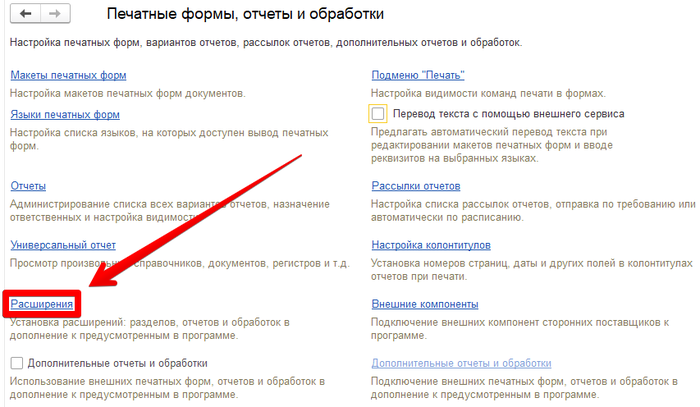
Шаг 2. Откройте форму списка установленных расширений: Администрирование -> Печатные формы, отчеты и обработки -> Расширения
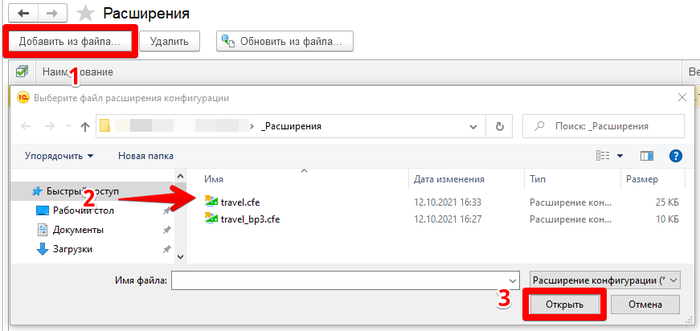
Шаг 3. Добавьте новое расширение: Добавить из файла… -> Выберите файл «travel.cfe» («travel_bp3.cfe») -> Открыть
Шаг 4. Снимите галочку «Безопасный режим»
Шаг 5. Повторить шаги 1-4 для второго расширения
Шаг 6. Для активации добавленных расширений необходимо перезапустить программу.
Вариант для технического специалиста
Шаг 1. Необходимо загрузить файл расширения
Шаг 2. Далее переходим в «Управление расширениями конфигурации»
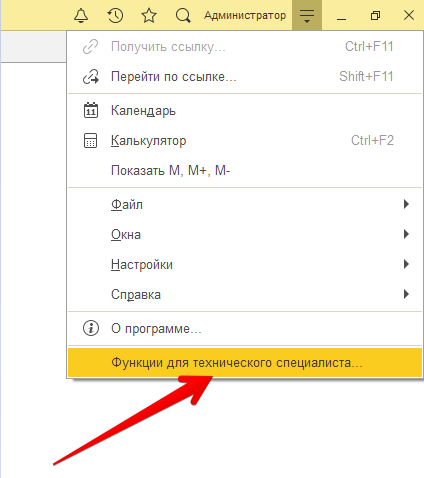
Для начала следует в основном меню выбрать пункт «Функции для технического специалиста…»
Примечание
Если у вас данный пункт отсутствует, то либо недостаточно прав, либо его необходимо активировать в настройках.
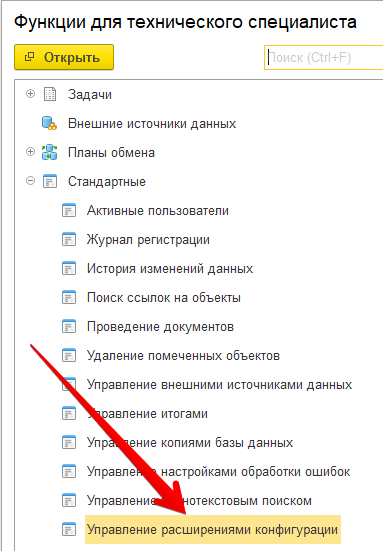
Затем перейти в раздел «Управление расширениями конфигурации»
Шаг 3. В открывшемся окне будет отображен список с текущими установленными расширениями. Добавим новое расширение нажатием на соответствующую кнопку.
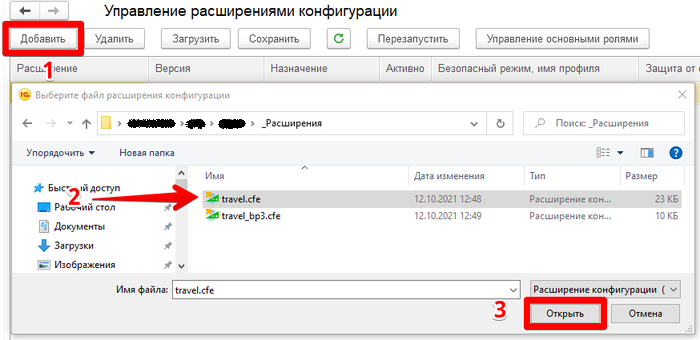
Выбор файла расширения
Шаг 4. Осуществим первичную настройку. Для этого необходимо снять галочки «Безопасный режим», «Защита от опасных действий» и установить «Использовать основные роли»
Примечание
Безопасный режим - запрещает расширению использовать интернет и работать с файлами на сервере.
Защита от опасных действий - показывает предупреждения, при попытке опасных действий (работой с программами на компьютере).
Использовать основные роли - расширение будет доступно всем пользователям.
Шаг 5. Повторить шаги 1-4 для второго расширения
Шаг 6. Для активации добавленных расширений необходимо перезапустить программу.
Использование
Перед началом использования необходимо задать настройки подключения к сервису. Детали подключения необходимо получить в сервисе.
Настройка подключения
После перезапуска в разделе «Администрирование» должен появиться новый пункт «Обмен данными с Контур.Тревел». Кликнем по нему.
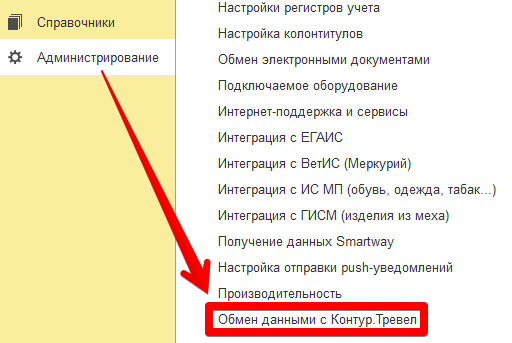
Обмен данными с Контур.Тревел
Заполним поля настройки сведениями, выданные сервисом. (необходимо обратиться к менеджеру сервиса)
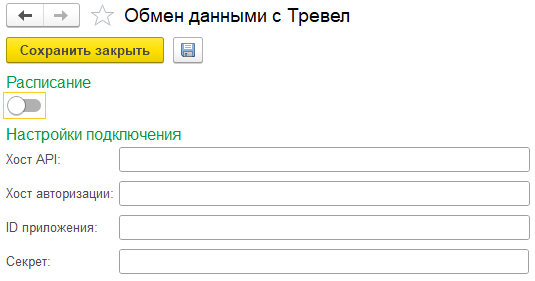
Заполнение настроек подключения
После сохранения настройки можно приступать к работе с сервисом.
Выгрузка сотрудников
Для выгрузки сотрудников в сервис достаточно перейти в одноименный справочник.
В форме списка и элемента справочника должна была появиться кнопка «Тревел»  .
.
Примечание
Перед выгрузкой необходимо убедиться, что у физических лиц заполнены:
Дата, с которой действуют сведения о гражданстве
Номер телефона и e-mail
Документ, удостоверяющий личность (например, паспорт РФ)
Выберем нескольких сотрудников (например, удерживая клавишу Shift или Ctrl) и нажмем на кнопку «Тревел» -> «Синхронизировать»
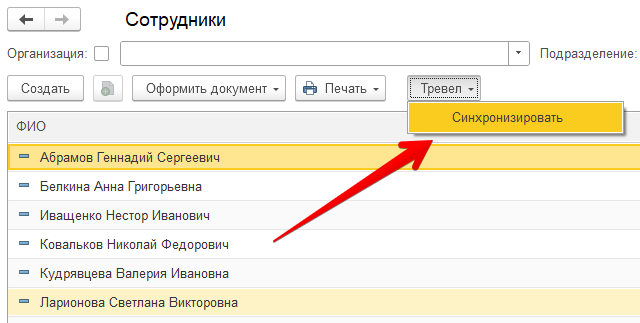
Выгрузка сотрудников
Аналогично можно выгружать по одному из карточки сотрудника.
Выгрузка сотрудников по расписанию
С целью автоматизации процесса отправки сотрудников в сервис, можно настроить расписание выгрузки.
Для настройки следует открыть форму с параметрами подключения (см. Настройка подключения) и активировать выключатель «Расписание»
В открывшемся окне задать параметры расписания.
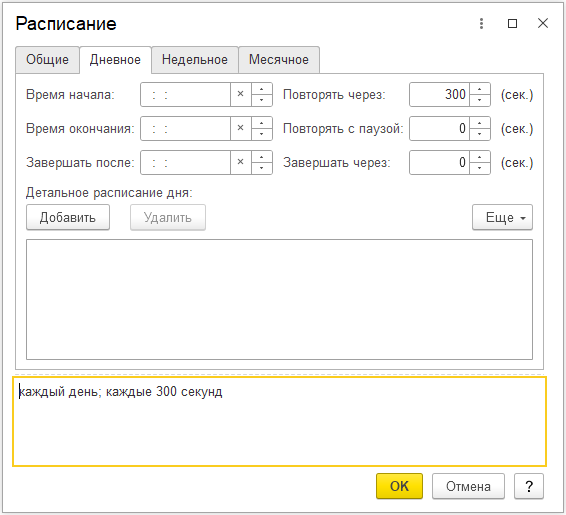
Параметры выгрузки по расписанию
ЧаВО
Можно ли работать с модулем в 1cfresh.com?
Сейчас мы не поддерживаем работу в 1cfresh.com
Можно работать с модулем в облачной 1С?
Если вы работаете в 1с из приложения для персонального компьютера, или через удаленный рабочий стол - это возможно.